


案例:Word怎么样设置页码
【在用word文档时,因为页数太多了,想给文档设置页码,但不了解该怎么样设置?请大伙帮帮我!】
对于常常用word进行办公的朋友来讲,设置页码应该是个经常见到的需要了。将文档设置页码,有益于大家迅速定位所需查找的内容,也有益于使文档看着更合理。
Word怎么样设置页码?快来试一试这3种办法吧!
 Word怎么样设置页码?
在用word进行办公时,大家通常会用到页码设置的功能。怎么样在word文档设置页码?推荐使用这3个办法!
办法1:用自动页码
Word文档中有设置自动页码的功能,大家可以选择相应的页码格式进行设置,操作如下:
在Word文档中,点击【插入】选项卡;在【页眉和页脚】组中找到【页码】;可对页码要插入的地方进行选择,并对合适你需要的页码样式;Word会自动将页码插入到选定的地方,并在整个文档中持续更新。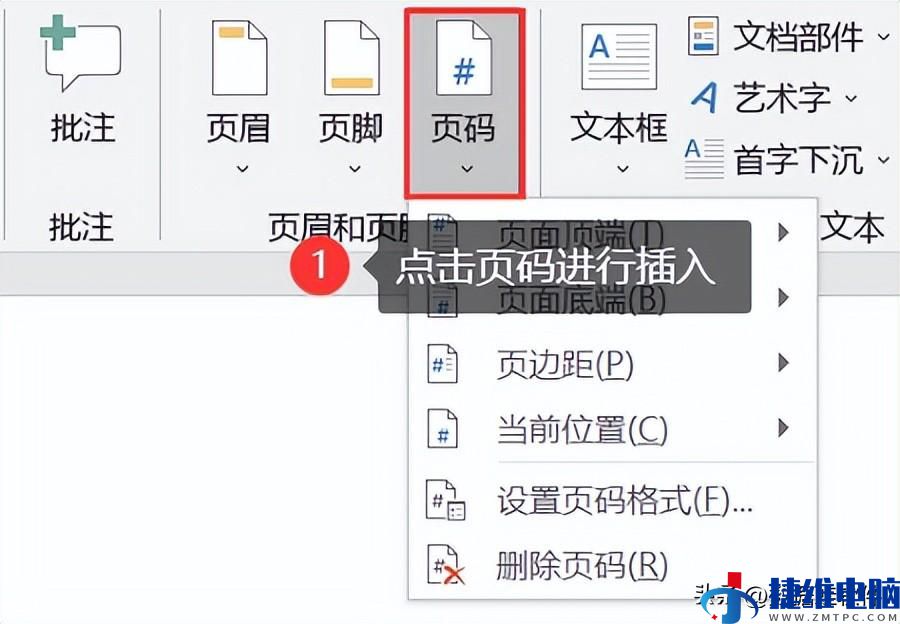
办法2:用分节符设置页码
假如大家用word时需要给不一样的章节设置样式不同的页码,可以先将文章分节,再进行相应的操作。Word设置页码如何设置?操作如下:
在Word文档中,定位到你想要开始编号的页面之前;点击【布局】选项卡;在【页面设置】中,点击【分隔符】按钮;在弹出的对话框中,选择【下一页】,然后点击【确定】;定位到新的分节,根据办法一的步骤设置页码,开始编号。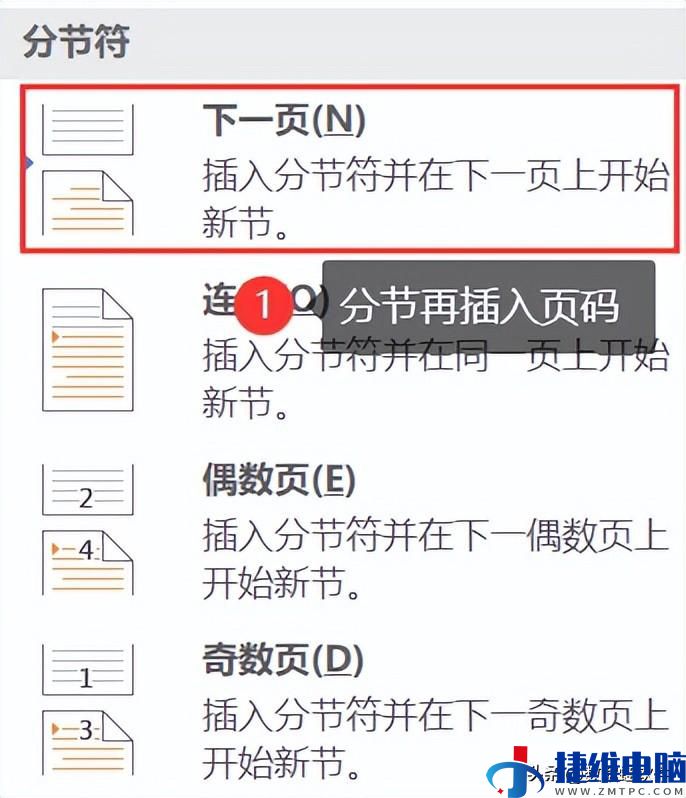
办法3:自概念页码格式
大家在插入页码时,可以对页码的格式都进行调整,word怎么样自概念页码?步骤如下:
在Word文档中,双击页面最上方;在页眉或页脚地区中,选择【页码】选项,并选择【设置页码格式】;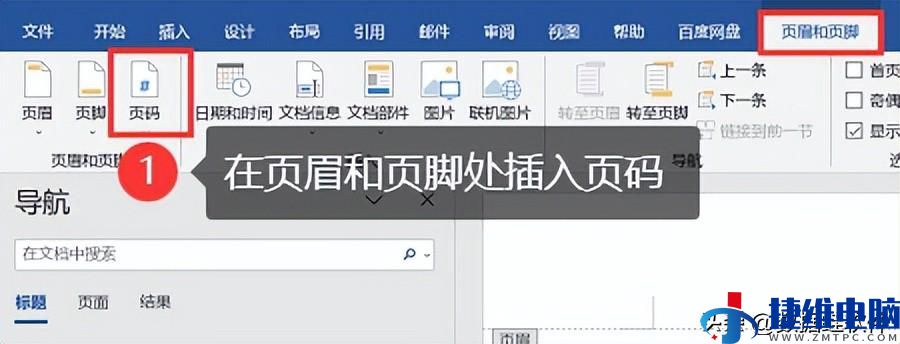
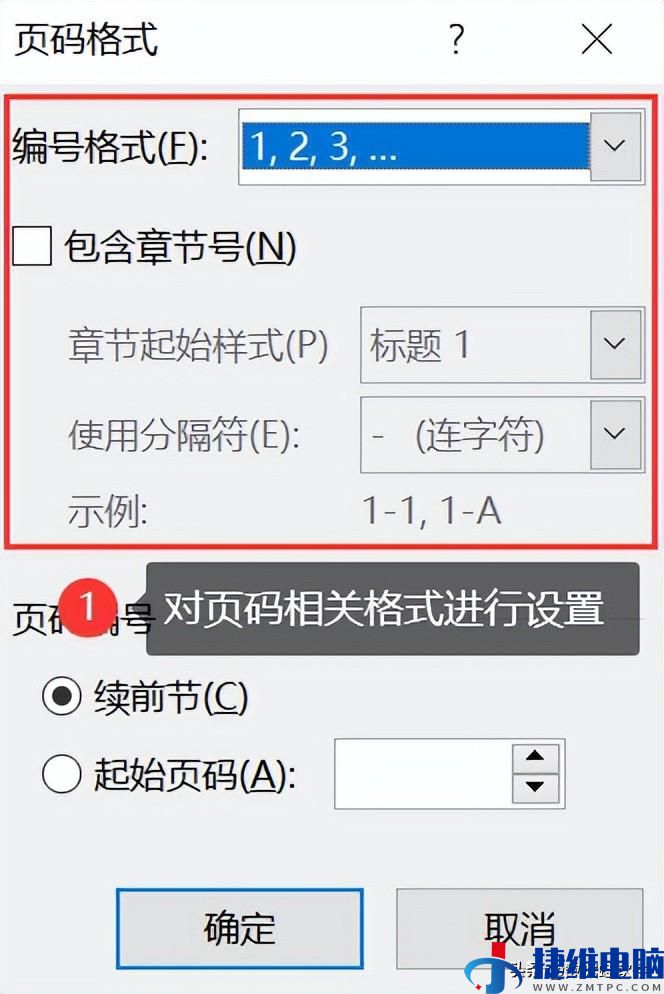
3.在弹出的对话框中,选择合适的页码格式、字体、对齐方法等设置;
4.点击【确定】来应用自概念的页码格式。
 总结:
总结:本文给大伙介绍了3种很好用的Word页码设置办法!常常要用到Word进行办公的朋友,假如不懂Word怎么样设置页码,可以使用上述的3种办法进行页码的设置。
以往推荐:
Word如何删除空白页?推荐5个基础办法!
如何删除文件?推荐3个文件删除的正确办法!
U盘数据丢失如何恢复?优盘数据恢复,看这4个办法!
